
批量添加联系人
- 功能入口:「联系人-全部联系人」、「发信任务-添加联系人」
- 功能概述:您可通过上传表格文件批量添加。
- 功能说明:
导入流程步骤调整为:选择文件-->匹配字段 -->添加标签 --> 完成导入
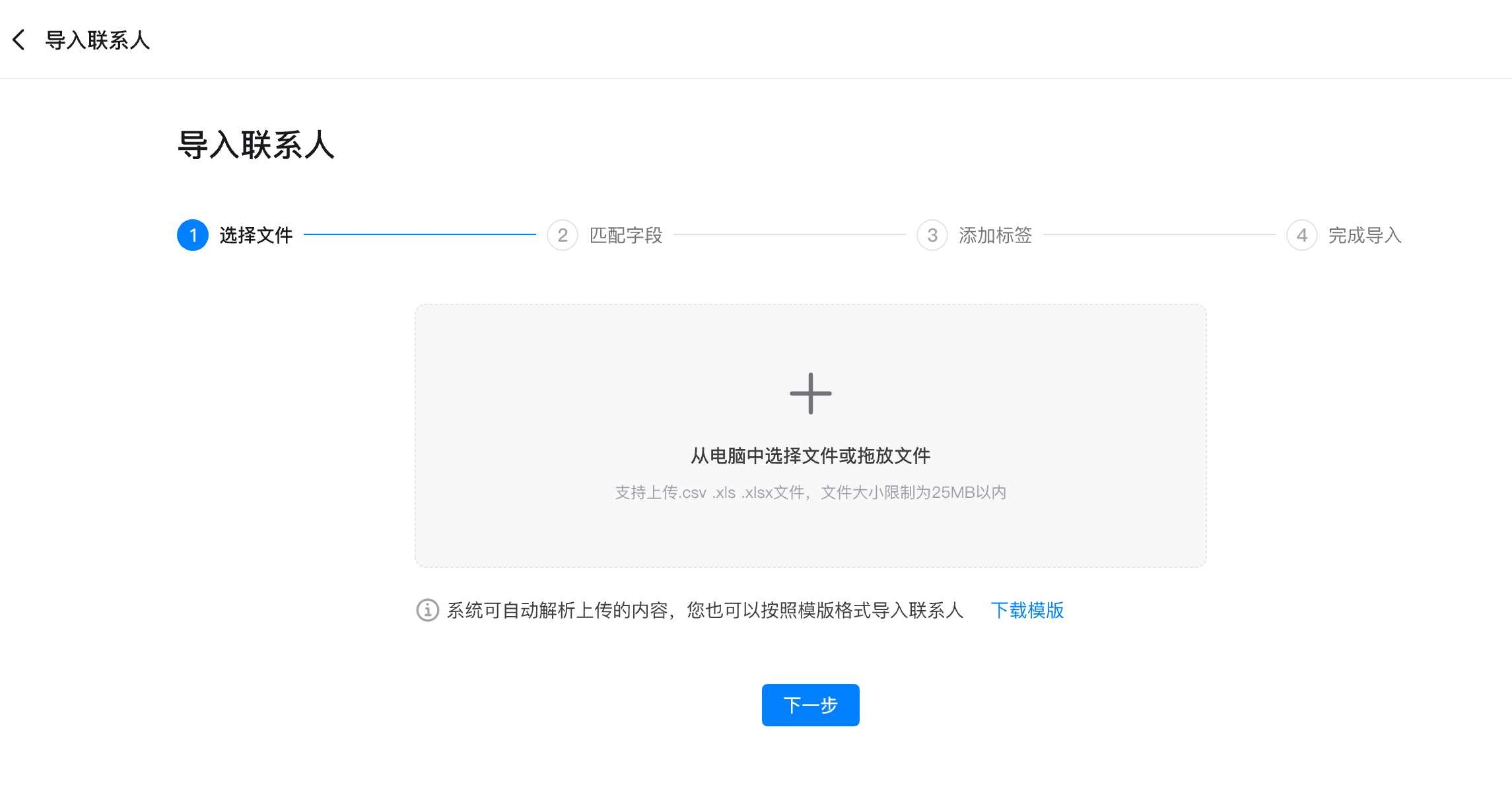
STEP 1 选择文件
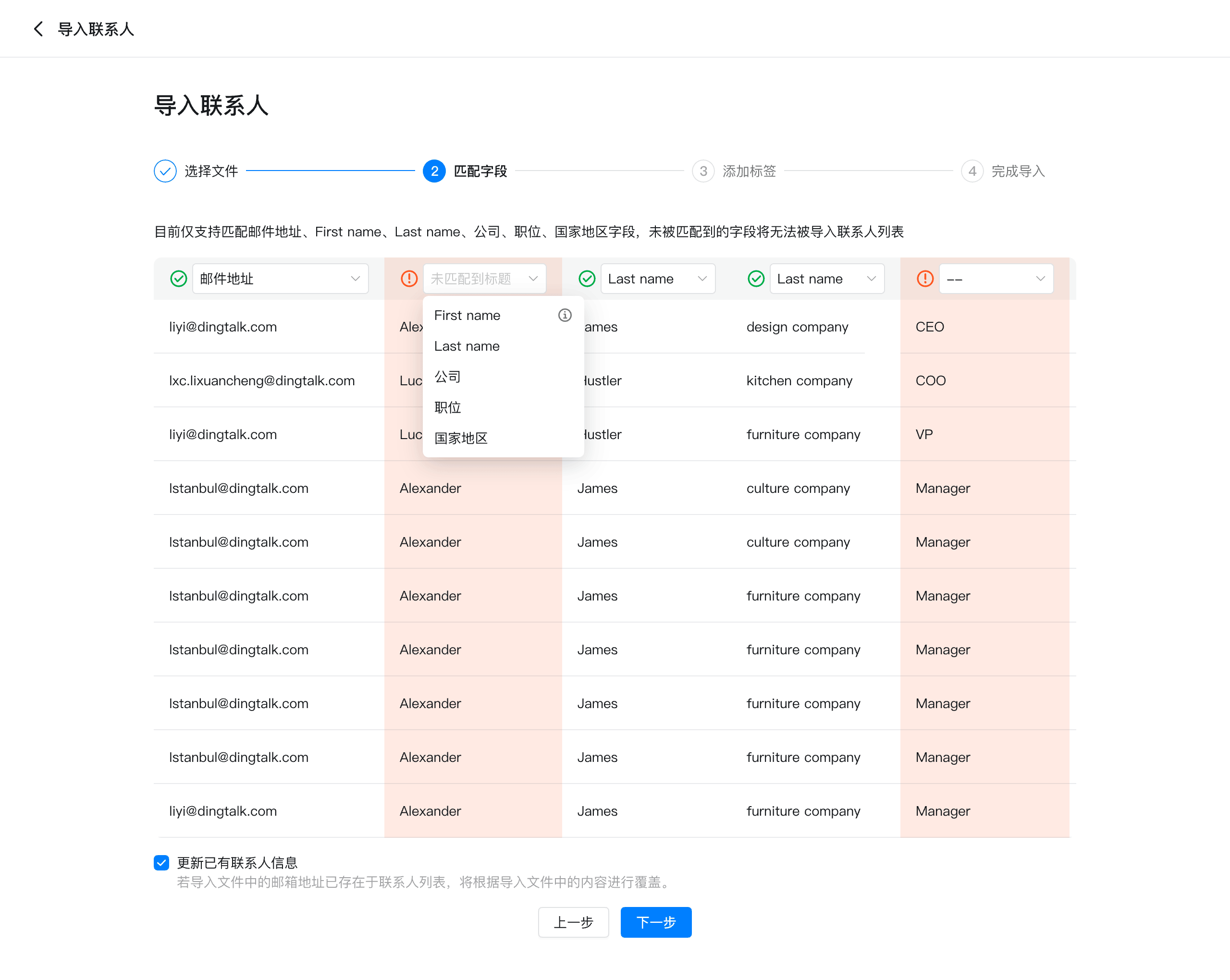
你可以直接上传包含邮箱地址的联系人列表,系统可自动解析上传的内容。目前支持匹配的字段包括:邮件地址、姓(Last Name)、名(First Name)、公司、职位。 也可以户下载联系人导入的模版,按照模版格式导入联系人。 支持上传.csv .xls .xlsx格式的文件。 |
STEP 2 匹配字段
|
STEP 3 添加标签
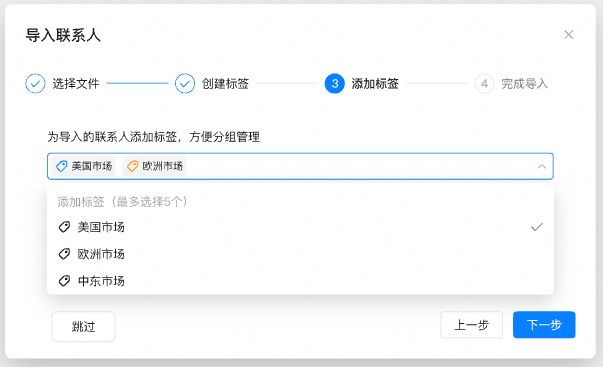
为导入的联系人添加标签,方便后续分组管理。 添加标签的步骤支持跳过。 |
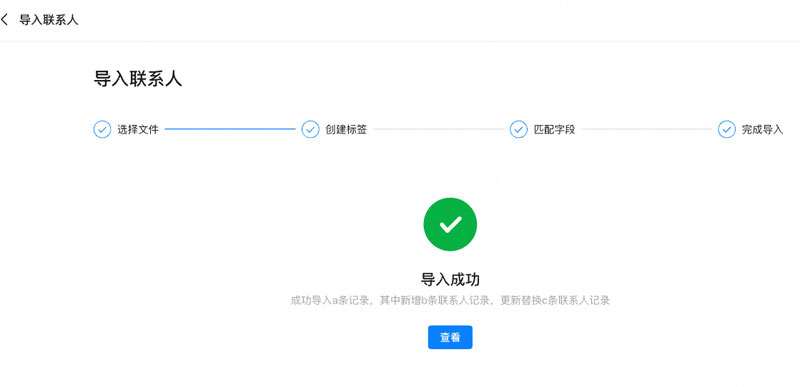
STEP 4 完成导入
导入成功的页面保持现状。
导入失败后,查看失败日志,最好能新开一个 tab。否则打开在线表格后,无法再返回原来创建任务的页面了。
单独添加联系人
- 功能入口:「联系人-全部联系人」
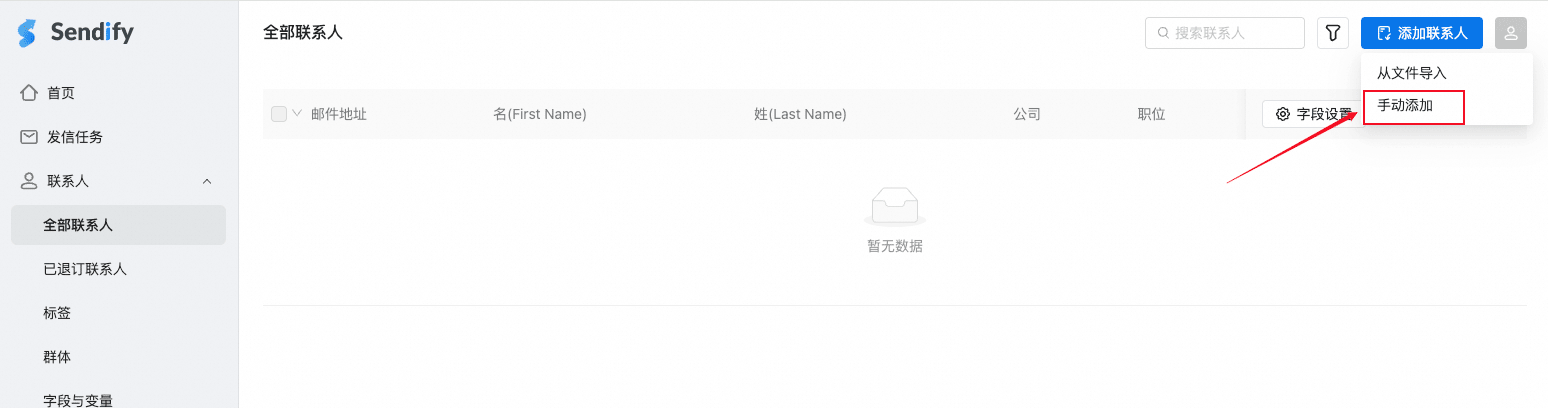
- 功能概述:点击「添加联系人 - 手动添加」
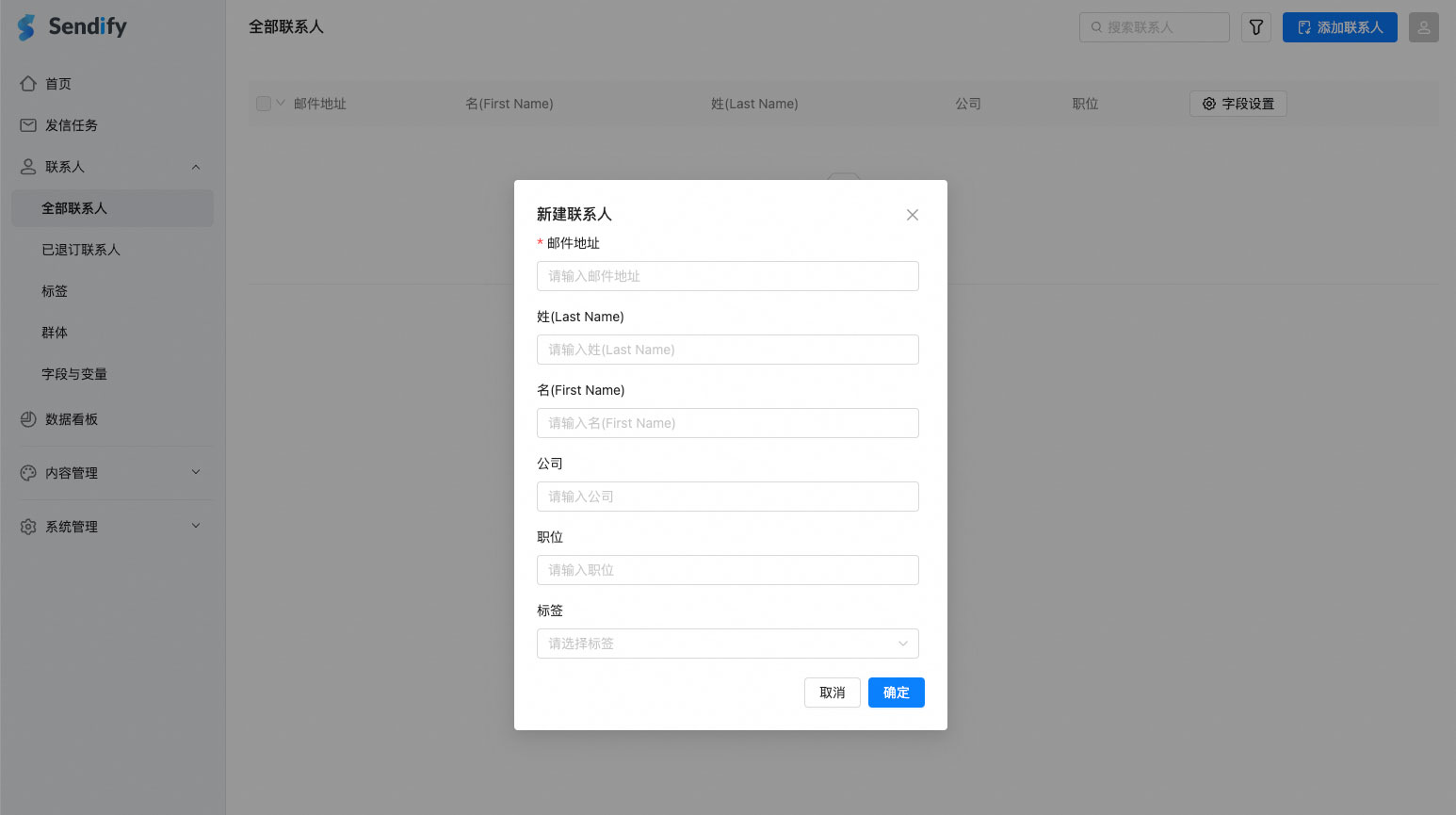
完成联系人信息填写,并点击确定。
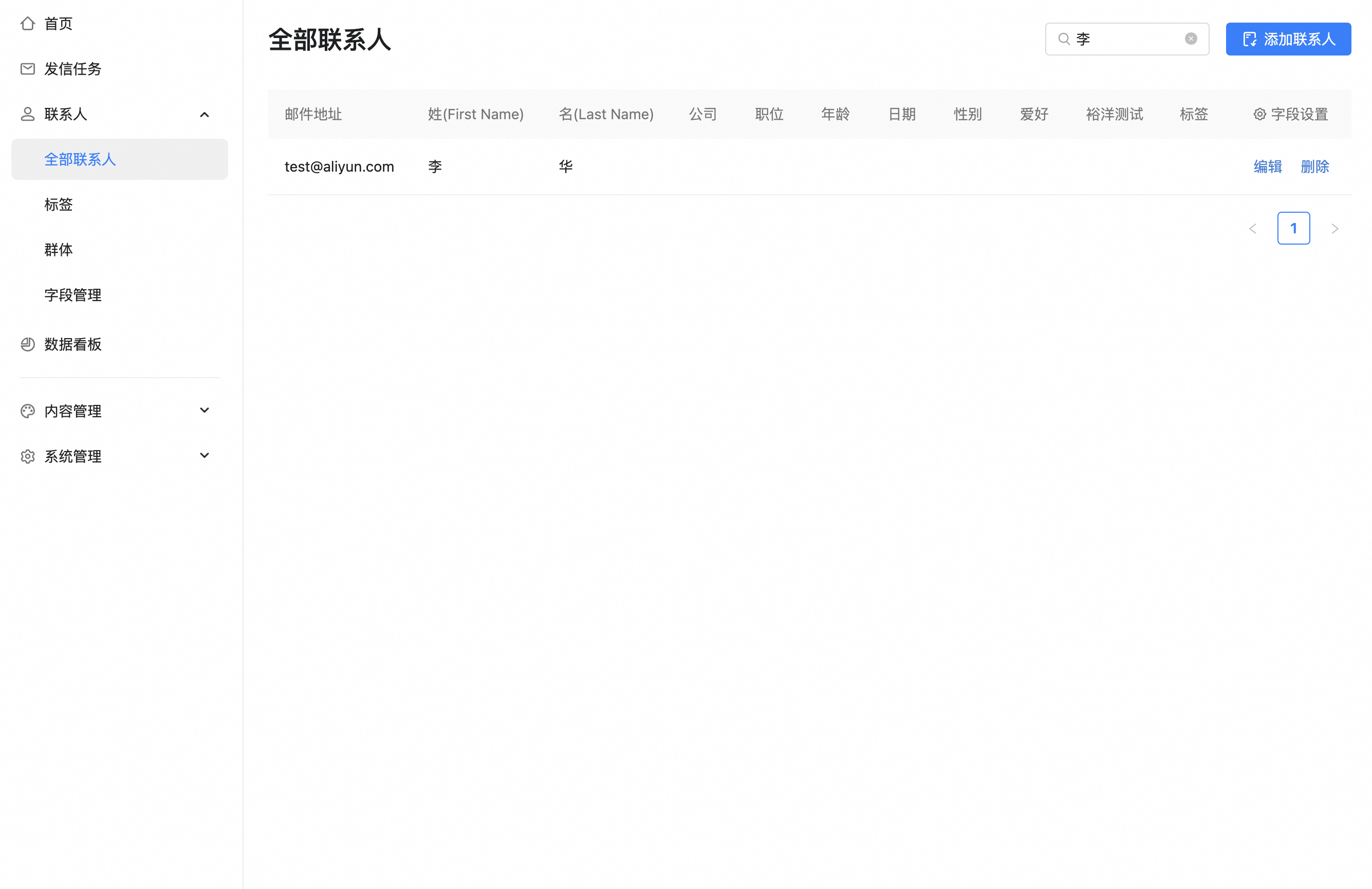
创建成功后可以在「全部联系人」中查看到新建的联系人。
编辑和删除联系人
您可以删除或修改已添加的联系人信息。

标签: